MySQL是一个流行的开源关系型数据库管理系统,下面我将介绍如何在主流操作系统上安装MySQL。
Windows平台安装MySQL #
方法1:使用MySQL Installer(推荐) #
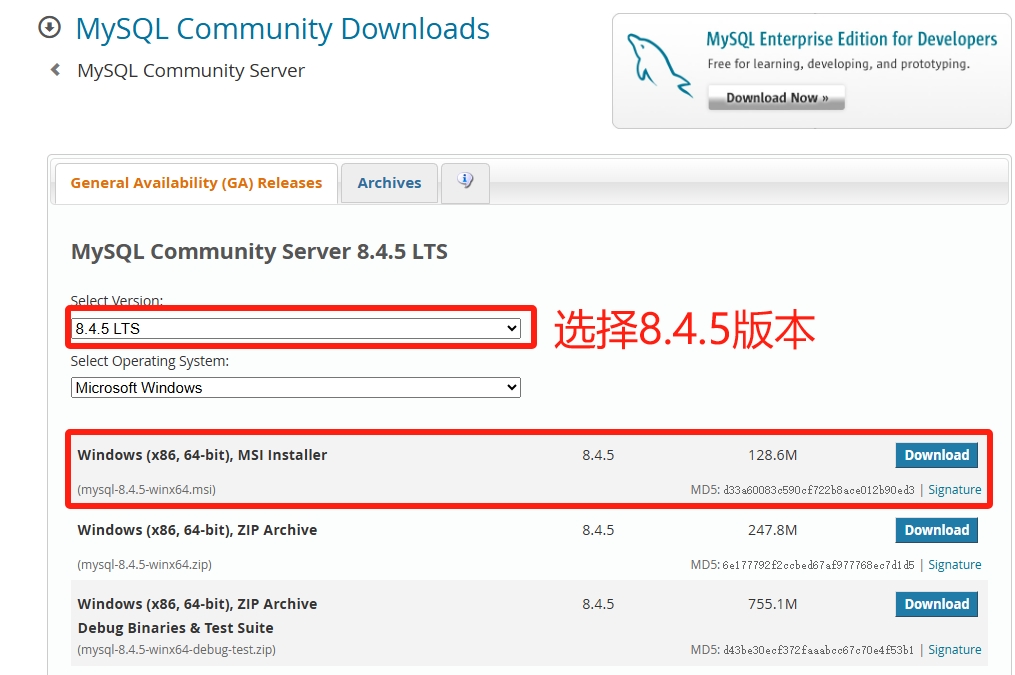
- 访问MySQL官方网站下载页面:https://dev.mysql.com/downloads/mysql/
- 下载MySQL Installer(推荐下载完整版)
- 运行安装程序,选择"Developer Default"安装类型
- 按照向导完成安装,过程中会提示:
- 设置root用户密码
- 配置MySQL服务端口(默认3306)
- 选择是否作为Windows服务运行
- 安装完成后,可以通过MySQL Workbench或命令行访问MySQL
方法2:使用ZIP归档安装 #
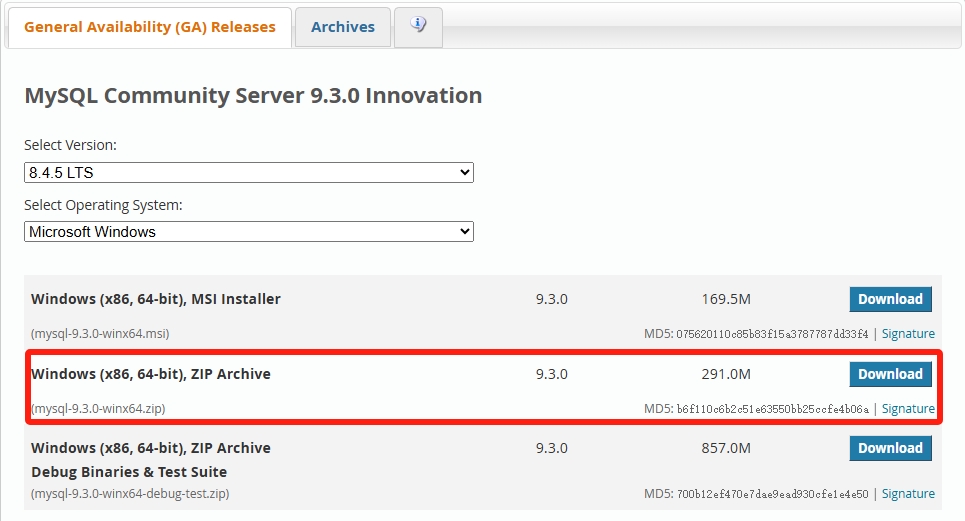
- 访问MySQL官方网站下载页面:https://dev.mysql.com/downloads/mysql/
- 下载ZIP包
- 解压到指定目录(如C:/mysql-8.4.5-winx64)
- 在目录下创建
my.ini配置文件
my.ini配置文件内容如下:
[mysqld]
port=3306
basedir=C:/mysql-8.4.5-winx64
datadir=C:/mysql-8.4.5-winx64/data
log-error=C:/mysql-8.4.5-winx64/data/mysql.err上述my.ini配置文件的作用如下:
port=3306
指定MySQL服务监听的端口号,默认是3306。basedir=C:/mysql-8.4.5-winx64
指定MySQL的安装目录。datadir=C:/mysql-8.4.5-winx64/data
指定MySQL数据库文件存放的目录。log-error=C:/mysql-8.4.5-winx64/data/mysql.err
指定MySQL错误日志文件的路径,便于排查启动或运行过程中的问题。
- 以管理员身份运行命令提示符:
cd C:/mysql-8.4.5-winx64/bin
mysqld --initialize-insecure --user=mysql --basedir=C:/mysql-8.4.5-winx64 --datadir=C:/mysql-8.4.5-winx64/data
mysqld --install mysql
net start mysql
mysql -u root -p
ALTER USER 'root'@'localhost' IDENTIFIED BY '123456';
FLUSH PRIVILEGES;
exit;
上述命令的作用依次如下:
cd C:/mysql-8.4.5-winx64/bin
进入MySQL的bin目录,后续所有命令都在此目录下执行。mysqld --initialize-insecure --user=mysql --basedir=C:/mysql-8.4.5-winx64 --datadir=C:/mysql-8.4.5-winx64/data
初始化MySQL数据目录。--initialize-insecure表示初始化时不设置root密码(后续可自行设置)。--user=mysql指定以mysql用户身份初始化(Windows下可省略)。--basedir指定MySQL安装目录。--datadir指定数据文件存放目录。
mysqld --install mysql
将MySQL服务安装为Windows系统服务,服务名为mysql。net start mysql
启动MySQL服务。mysql -u root -p
使用root用户登录MySQL,此时密码为空,直接回车即可。ALTER USER 'root'@'localhost' IDENTIFIED BY '123456';
修改root用户的密码为123456。FLUSH PRIVILEGES;
刷新权限表,使修改立即生效。exit;
退出MySQL命令行客户端。
注意事项:
- 初始化和安装服务时请确保以管理员身份运行命令提示符。
- 修改密码后请牢记新密码,后续登录需使用新密码。
- 如果遇到端口占用、权限不足等问题,可检查
my.ini配置或以管理员身份重新执行相关命令。
macOS平台安装MySQL #
方法1:使用DMG安装包 #
- 访问MySQL macOS下载页面:https://dev.mysql.com/downloads/mysql/
- 下载DMG安装包
- 双击安装包并按照向导安装
- 安装完成后,在系统偏好设置中可以看到MySQL面板
- 临时添加 MySQL 到 PATH(仅当前终端有效)
export PATH="/usr/local/mysql/bin:$PATH" - 永久添加 MySQL 到 PATH(需要编辑 ~/.bashrc 文件)
echo 'export PATH="/usr/local/mysql/bin:$PATH"' >> ~/.bashrc
source ~/.bashrc
方法2:使用Homebrew安装 #
- 确保已安装Homebrew
- 运行以下命令:
brew install mysql
brew services start mysql
mysql_secure_installation
brew install mysql
通过Homebrew包管理器下载安装MySQL数据库。该命令会自动下载并安装最新版本的MySQL。brew services start mysql
使用Homebrew的服务管理功能,将MySQL作为macOS的系统服务启动。这样MySQL会在后台运行,并且可以随系统自动启动。mysql_secure_installation
运行MySQL官方提供的安全配置脚本。该脚本会引导你设置root用户密码、移除匿名用户、禁止root远程登录、删除测试数据库等,提升数据库安全性。
注意事项:
- 如果遇到
brew: command not found,请先安装Homebrew。- 安装完成后,MySQL的默认root用户密码为空,建议立即通过
mysql_secure_installation设置新密码。- 如需停止MySQL服务,可使用命令:
brew services stop mysql- 如需重启MySQL服务,可使用命令:
brew services restart mysql
Linux平台安装MySQL #
Ubuntu/Debian #
- 更新软件包列表:
sudo apt update - 安装MySQL服务器:
sudo apt install mysql-server - 运行安全安装脚本:
sudo mysql_secure_installation - 检查MySQL服务状态:
sudo systemctl status mysql
CentOS/RHEL #
- 添加MySQL Yum仓库:
sudo rpm -Uvh https://dev.mysql.com/get/mysql80-community-release-el7-3.noarch.rpm - 安装MySQL服务器:
sudo yum install mysql-community-server - 启动MySQL服务:
sudo systemctl start mysqld sudo systemctl enable mysqld - 获取临时root密码:
sudo grep 'temporary password' /var/log/mysqld.log - 运行安全安装脚本:
sudo mysql_secure_installation
安装后基本配置 #
- 登录MySQL:
mysql -u root -p - 创建新用户(可选):
CREATE USER 'username'@'localhost' IDENTIFIED BY 'password'; GRANT ALL PRIVILEGES ON *.* TO 'username'@'localhost'; FLUSH PRIVILEGES; - 创建数据库(可选):
CREATE DATABASE dbname;
验证安装 #
运行以下命令检查MySQL版本:
mysql --version尝试连接数据库:
mysql -u root -p注意事项 #
- 安装后请务必运行安全配置脚本(mysql_secure_installation)
- 记住设置的root密码
- 生产环境中应考虑更严格的安全配置
- 不同MySQL版本安装过程可能略有不同